
Emissão de NF-e de Entrada
Olá, Parceiro Lunar!
Este procedimento tem como objetivo orientar sobre os passos necessários para a emissão da NF-e de entrada na retaguarda, garantindo a conformidade fiscal e a integração eficiente com os sistemas envolvidos. As instruções cobrem desde a preparação dos dados até a finalização da emissão.
Antes de iniciar os passos abaixo, faça o cadastro do parceiro (colocar link)
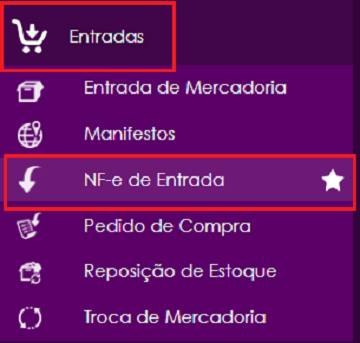
Caminho na retaguarda para emissão: Entradas > NF-e de Entrada
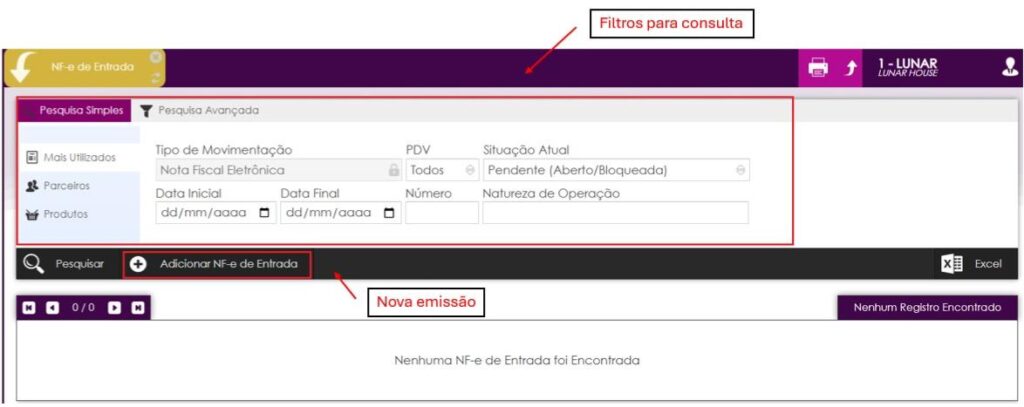
Na guia 'NF-e de Entrada', é possível consultar os documentos emitidos utilizando os filtros disponíveis ou adicionar um novo NF-e de Entrada.
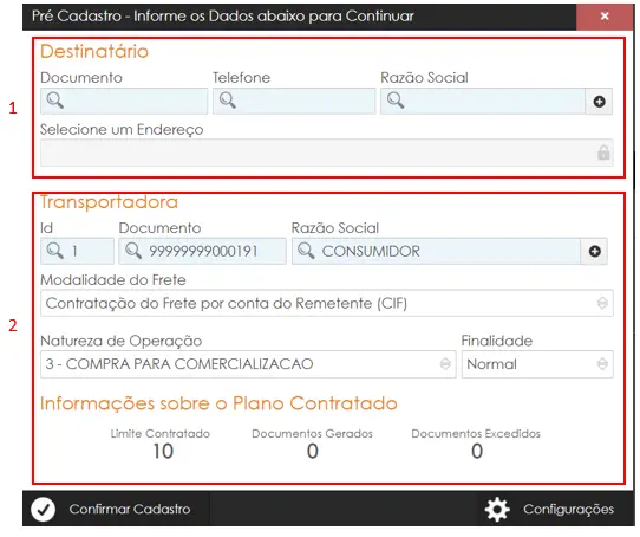
Para emitir, clique em 'Adicionar NF-e de Entrada', selecione o destinatário (1) criado anteriormente. A busca pode ser feita pelo número do documento, telefone ou razão social. Na seção 'Transportadora' (2), preencha a modalidade do frete e clique em 'Confirmar Cadastro'.
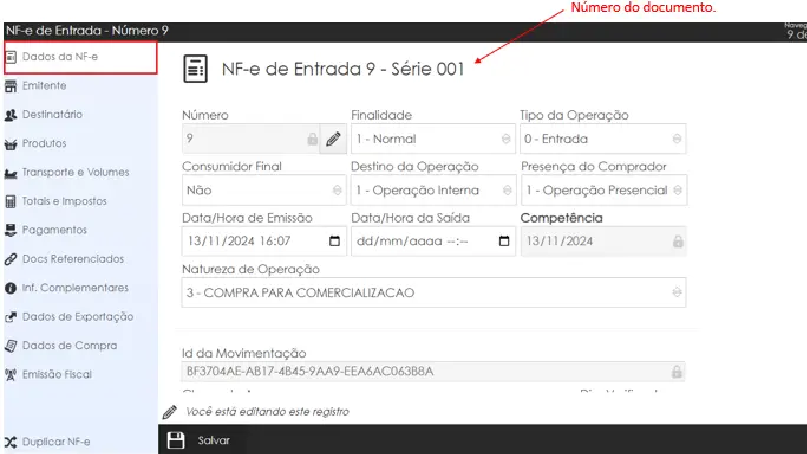
Após a confirmação, o documento será gerado automaticamente e uma nova página será aberta para que possamos prosseguir com o preenchimento das informações.
Dados da NF-e: As informações aparecem pré-definida, seguindo o padrão, mas alguns campos serão habilitados para edição, caso necessário.
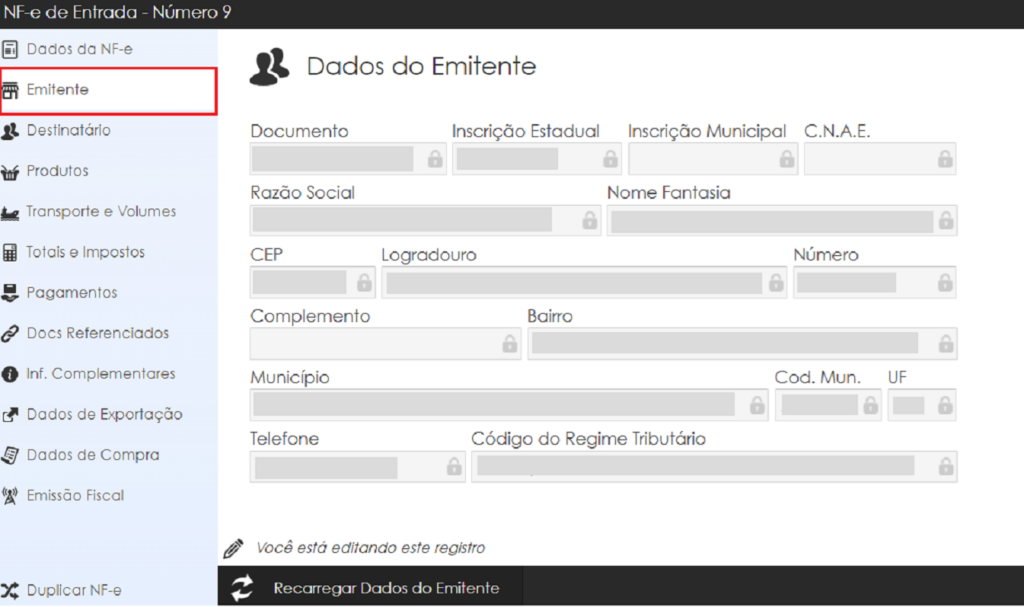
Emitente: Possui todos os dados do emitente. Campos desabilitados para edição.
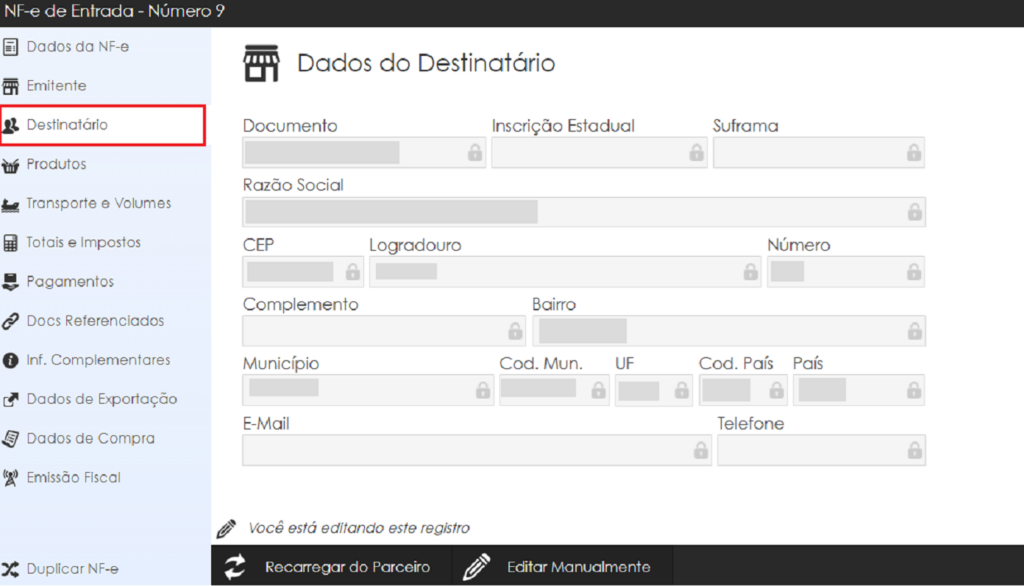
Destinatário: Possui todos os dados do destinatário. Campos desabilitados para edição.
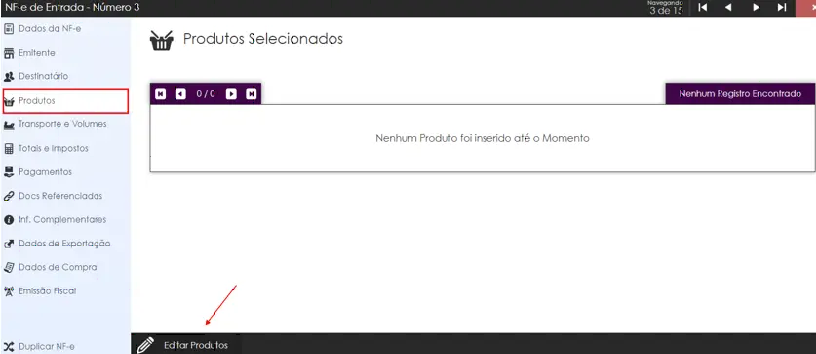
Produtos: Para adicionar os produtos e suas quantidades, clique em 'Editar Produtos'.
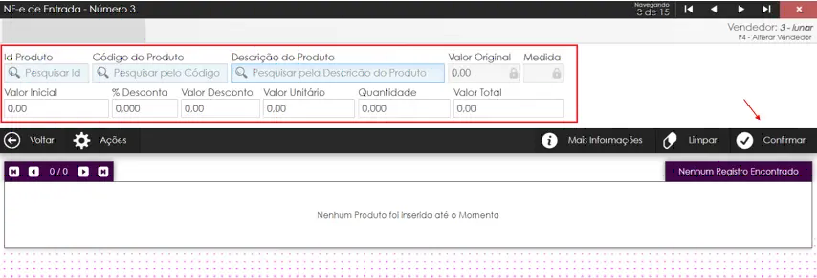
Utilize os filtros disponíveis para pesquisar o produto desejado, insira a quantidade e o valor unitário. Se houver desconto, informe o percentual ou o valor do desconto. O sistema calculará automaticamente o valor total. Após a validação, clique em 'Confirmar'. Repita esse processo caso precise adicionar outros produtos. Ao concluir, clique em 'voltar' e avance para a próxima aba.
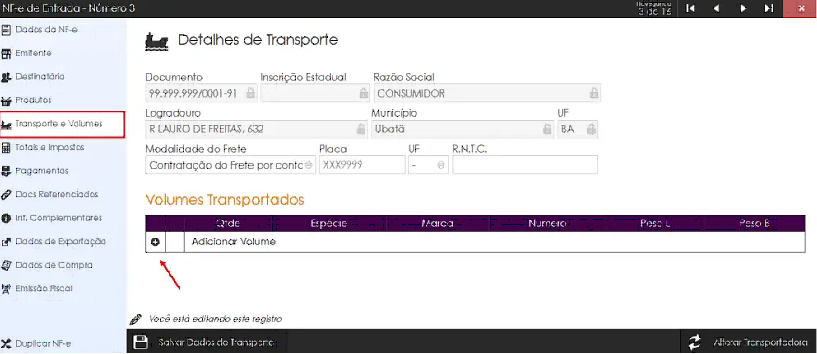
Transporte ou Volumes: No caso dos produtos serem transportados, adicione os volumes e seus dados clicando no '+', se não, avance para a próxima aba.
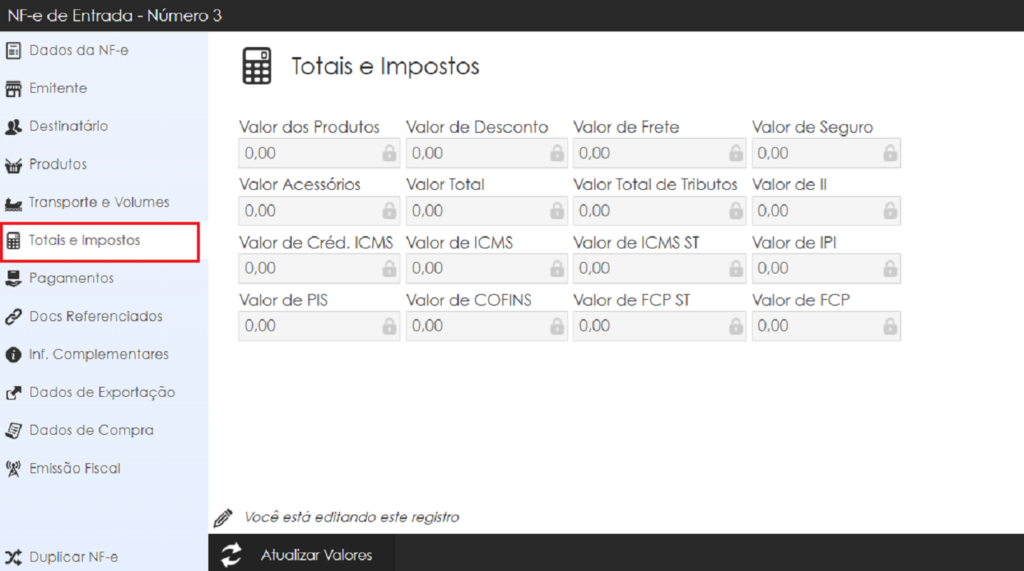
Totais e Impostos: Exibição dos totais e impostos, com cálculo automático. Caso não apareça, basta clicar em 'Atualizar Valores'.
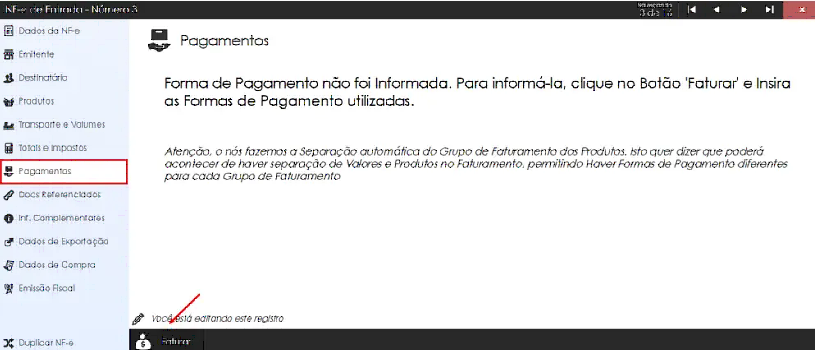
Pagamentos: Registre as formas de pagamento utilizadas clicando em 'Faturar'.
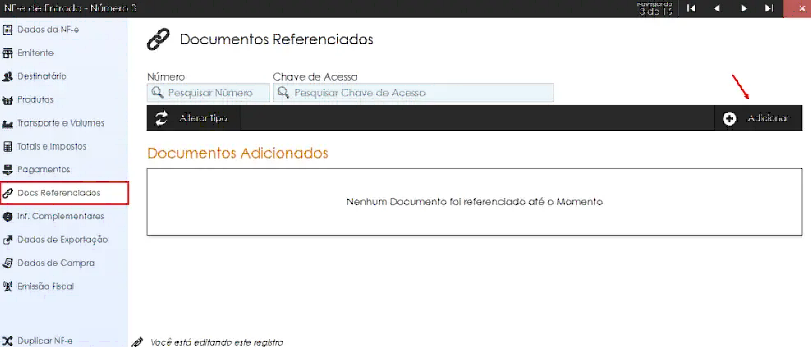
Docs Referenciados: Se for necessário adicionar um documento de referência, busque-o pela chave de acesso ou número do documento e clique em 'adicionar'.
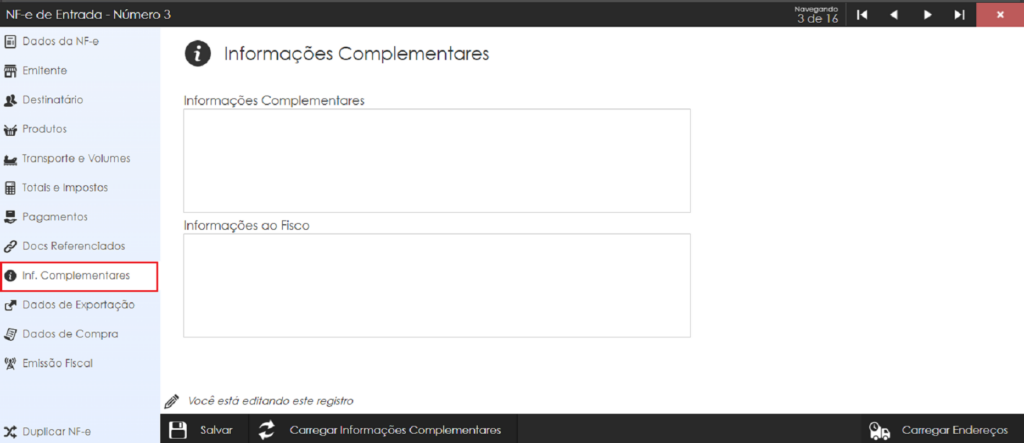
Inf. Complementares: Insira quaisquer informações adicionais que julgar pertinentes.
Dados de Exportação: Não precisa de preenchimento. Avance para a próxima aba.
Dados de Compra: Não precisa de preenchimento. Avance para a próxima aba.
Emissão Fiscal: Nesta etapa, finalizamos o processo de emissão. Clique em 'Solicitar autorização' para que o documento passe pela validação do sistema e seja atualizado para o status 'Transmitida'.
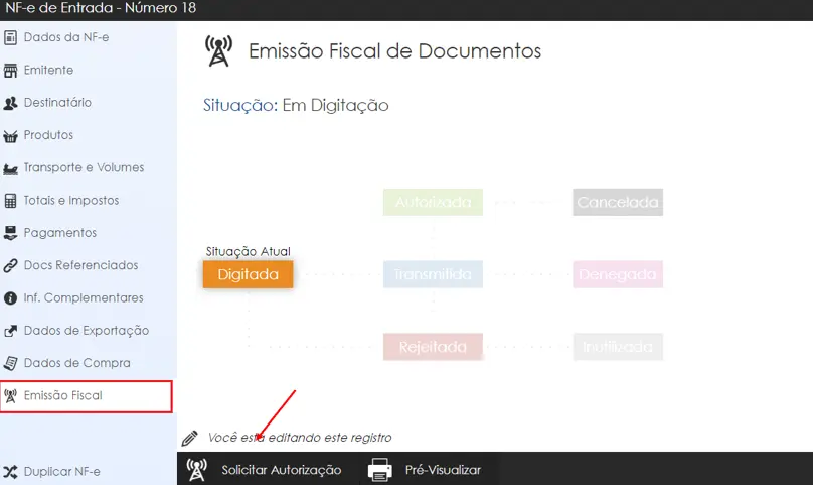
Em seguida, clique em 'Verificar situação' para saber se o documento foi autorizado ou rejeitado. Se o documento for AUTORIZADO, a emissão será concluída com sucesso e, ao clicar em 'Imprimir', você poderá acessar o documento. Caso seja REJEITADO, clique aqui (colocar link) para consultar as rejeições identificadas e suas respectivas soluções.
Espero ter te ajudado!
Bom trabalho, e até a próxima! 🤝